
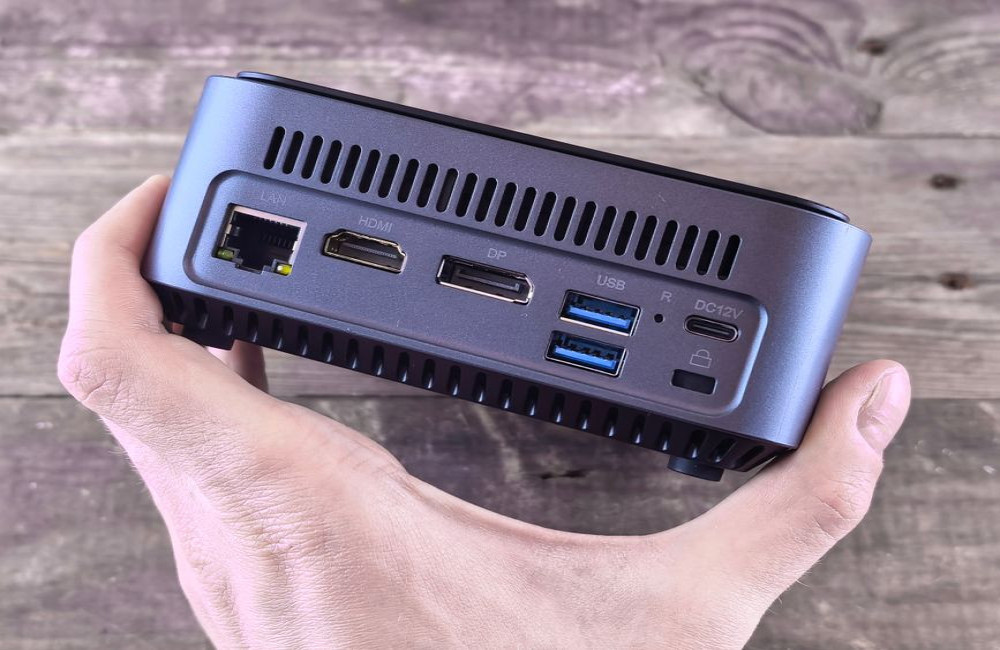
Live tv kijken op een laptop begint meestal in de browser. Open de officiële website van je tv-dienst, meld je aan en controleer of de gewenste zender een liveknop heeft. Gebruik een aparte app als de aanbieder die vraagt of als de app een functie biedt die je nodig hebt. Wil je hetzelfde beeld op een televisie zien, dan kun je de laptop met HDMI aansluiten.
Wanneer is kijken in de browser voldoende?
De browser is handig als je op je eigen scherm kijkt en snel tussen programma’s wilt wisselen. Open de website vanuit je eigen bladwijzer of typ het adres zelf. Meld je aan en ga naar Live, Tv-gids of een vergelijkbare rubriek. Een afspeelknop bij een programma kan ook verwijzen naar een fragment of een terugkijkversie. Controleer de naam van de zender en de aanduiding voor live kijken als je op een uitzending wacht die precies op tijd begint.
Controleer vooraf welke browser en welk besturingssysteem de dienst ondersteunt. Een afspeelfout na het aanmelden kan aan de browser liggen, terwijl je account gewoon werkt. Probeer de officiële aanbevelingen van de dienst voordat je instellingen op goed geluk wijzigt. Open eventueel dezelfde stream in een tweede ondersteunde browser. Werkt het daar direct, dan heb je een bruikbaar aanknopingspunt om de eerste browser of zijn instellingen na te kijken.
Kijk je op een gedeelde laptop, kies dan bewust of je het wachtwoord wilt opslaan. Meld je na afloop af en sluit de browser. Gebruik op reis bij voorkeur je eigen vertrouwde apparaat, zeker als je nog een inlogcode per e-mail moet ophalen. Test die aanmelding thuis. Sommige problemen blijken pas bij het openen van de eerste stream, dus controleer meer dan alleen of de startpagina laadt.
Gebruik je onderweg een kleiner scherm, probeer dan de ingebouwde bediening van de webspeler. Ondertiteling, volledig scherm en de volumeknop kunnen op een laptop op een andere plek staan dan in de telefoonapp. Open eerst het programma dat je wilt zien. Dan kun je instellingen aanpassen zonder dat je de uitzending onderbreekt.
Wanneer heb je een aparte app nodig?
Een aparte app is logisch wanneer de aanbieder geen webspeler heeft of wanneer jouw kijkdienst expliciet om een geschikte IPTV-speler vraagt. Controleer eerst of de app beschikbaar is voor jouw versie van Windows of macOS. Kijk daarna welke gegevens de dienst aanlevert. Een ingebouwde accountaanmelding werkt anders dan een installatie waarbij je handmatig gegevens in een speler invoert. Vraag bij twijfel welke stappen en welke app de dienst daadwerkelijk ondersteunt.
Omni IPTV is een voorbeeld van een aanbieder waarvoor je per apparaat de geschikte afspeelroute kunt nakijken. Heb je al een dienst met een browseroptie, probeer die eerst. Houd de gegevens van je eigen dienst bij de hand en deel ze alleen via het officiële ondersteuningskanaal als dat nodig is.
Een app kan ook handig zijn als je vaak naar dezelfde zenderlijst of tv-gids terugkeert. Vergelijk voor jouw gebruik of die functie in de browser al prettig genoeg werkt. Download software uit de officiële appwinkel of rechtstreeks van de ontwikkelaar. Als meerdere programma’s bijna dezelfde naam dragen, kijk dan naar de naam van de uitgever en naar de installatie-instructies van je tv-dienst.
Hoe kan ik mijn laptop op tv aansluiten?
Sluit één kant van de HDMI-kabel aan op de televisie en de andere op de laptop. Heeft je laptop alleen USB-C of Thunderbolt, gebruik dan een geschikte adapter of kabel en controleer of de poort video kan uitvoeren. Kies op de televisie de HDMI-ingang waarop de kabel zit. Op de laptop kun je daarna instellen of beide schermen hetzelfde tonen of dat de televisie een tweede bureaublad wordt.
Voor samen kijken is dupliceren makkelijk. Iedereen ziet dan hetzelfde beeld en je hoeft geen venster te verplaatsen. Een uitgebreid bureaublad is prettiger wanneer je de laptop naast de televisie wilt gebruiken. Sleep de speler naar het tv-scherm voordat je de video op volledig scherm zet. Sluit persoonlijke tabbladen en zet meldingen stil als anderen meekijken. Bij dupliceren kan een nieuw bericht immers ook op het grote scherm verschijnen.
Krijg je geen beeld, controleer dan eerst het nummer van de HDMI-ingang. Kijk daarna of de computer het tweede scherm herkent en probeer zo mogelijk een aansluiting rechtstreeks op de tv. Een tussenliggende hub of adapter maakt het lastiger te zien waar iets misgaat. Speel eerst een gewone video af waarvan je weet dat die werkt. Geeft die beeld, maar blijft één dienst zwart, kijk dan in de hulpdocumentatie van die dienst naar beperkingen voor externe schermen.
Wat controleer je bij beeld zonder geluid?
Voor een bestaande IPTV-installatie op een computer beschrijft OmniPTV hoe je van een compatibele speler naar een werkende afspeelomgeving gaat. Begin bij het geluidsmenu van je laptop. Kies de televisie of het HDMI-apparaat als uitvoer en controleer het volume van de speler én de tv. Als je draadloze oortjes nog verbonden zijn, kan de laptop het geluid daarheen sturen. Luister na elke wijziging met hetzelfde korte fragment op tv. Zo weet je welke instelling verschil maakt. Komt er nog steeds niets uit de tv, kijk dan ook of de televisie zijn eigen luidsprekers of een losse soundbar gebruikt.
Hapert alleen de stream, laat de kabel dan zitten en speel hetzelfde programma een moment op het laptopscherm af. Loopt het daar ook vast, dan kun je de internetverbinding, de app of de dienst verder onderzoeken. Werkt het kleine scherm goed, dan heb je een reden om de adapter, weergave-instellingen of het afspelen op een extern scherm te controleren. Verander één onderdeel tegelijk zodat een eventuele oplossing ook de volgende keer bruikbaar blijft.
Voor een eenmalige kijkavond is de eenvoudigste combinatie vaak de browser met een HDMI-kabel die je al in huis hebt. Kijk je dagelijks op de laptop, bewaar dan de officiële kijkpagina als bladwijzer of zet de werkende app op een vaste plek. Noteer welke ingang en geluidsuitvoer je hebt gekozen. Daarmee kun je de volgende keer beginnen bij het programma in plaats van opnieuw alle menu’s door te lopen.